• Όμορφες Τοποθεσίες

    Ερευνήστε, βρείτε, ταξιδέψτε σε μέρη ξεχωριστά. Παντού γύρω μας υπάρχουν μέρη με ομορφιές που σας περιμένουν να τις αποκαλύψετε. Μπορεί να είναι χιλιόμετρα μακρυά ή τρία τετράγωνα παρακάτω.

  • Άνθρωποι

    Ανακαλύψτε την ομορφιά που μπορεί να βρίσκεται σε ένα δάκρυ, σε μια κραυγή, σε ένα χαμόγελο. Παρτέ πινέλο και τα την RGB παλέτα σας και ζωγραφίστε πορτραίτα γεμάτα συναίσθημα...

  • Φύση

    Πετάει πετάει ο γαϊδαρος; Μπορεί ο γαΐδαρος να μην πετάει αλλά πετούν τα πουλιά και διάφορα έντομα. Η μαγεία της φύσης προσφέρει εξαιρετικά κάδρα για έναν φωτογράφο είτε πηγάζει από το πέταγμα ενός πουλιού, είτε από την απορημένη μουσούδα του αγαπημένου μας γαϊδαράκου.

  • Στούντιο

    Πολλές φορές τα τεχνικά μέσα και η ηρεμία του studio μας προσφέρουν εξαιρετικά αποτελέσματα. Εργαστείτε μέσα σε αυτό και εκμεταλευτείτε τις δυνατότητες που σας δίνει για να πετύχετε το τέλειο αποτέλεσμα.

  • Φως

    Αν δεν υπήρχε το φώς δεν θα υπήρχε φωτογραφία, δε θα υπήρχαν άνθρωποι, δε θα υπήρχε η γη. Τα όμορφα κόλπα του, μπορούν να σας κάνουν να ασχολείστε ώρες με αυτό αλλά ακόμα και να καταστρέψουν μία φωτογραφία σας. Το φως είναι ο σύμμαχός σας, στηριχτείτε πάνω του αλλά προσέξτε τις κινήσεις του.
Εμφάνιση αναρτήσεων με ετικέτα photoshop. Εμφάνιση όλων των αναρτήσεων

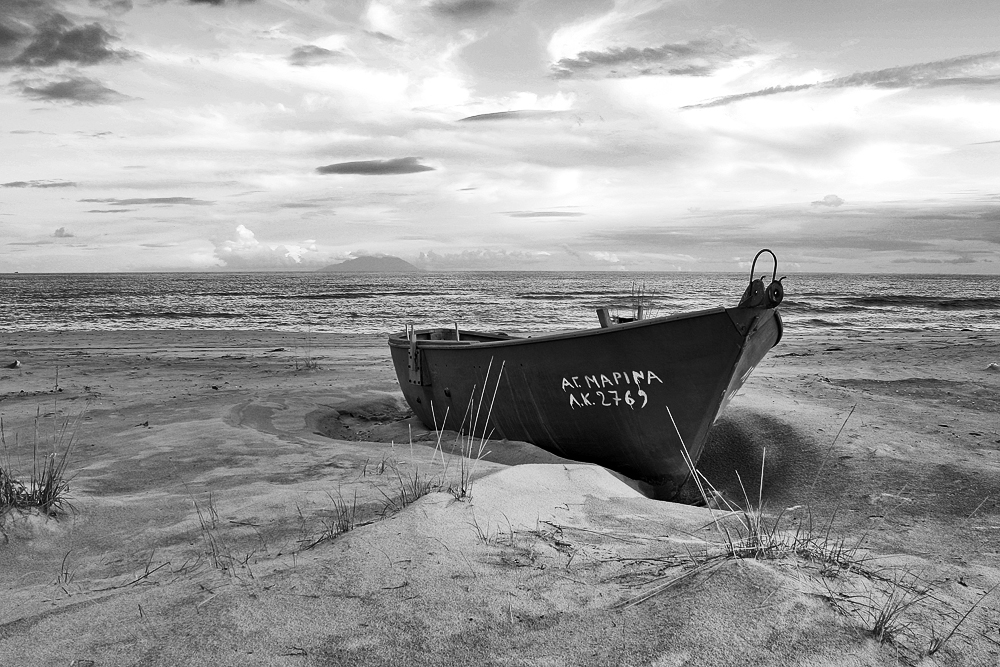
Μετά από σχεδόν έναν αιώνα χρώματος η φωτογραφία σε μαύρο και άσπρο εξακολουθεί να χαίρει της εκτίμησης λόγω του ότι είναι κλασική,  παραδοσιακή αλλά και για τη φόρμα και τη σύνθεση, ειδικά στις εκτυπώσεις. Οι σημερινοί εκτυπωτές εξάλλου μπορούν να σας δώσουν μια ποιότητα πολύ κοντινή σ’ αυτή του σκοτεινού θαλάμου.
 
Πριν την εκτύπωση, όμως, θα πρέπει να φωτογραφήσετε. Μην περιμένετε να δείτε πως είναι η σκηνή σε ασπρόμαυρο κατά την επεξεργασία αλλά σκεφτείτε το εκείνη τη στιγμή. Μάθετε να μαντεύετε πως θα μοιάζει η τελική μονόχρωμη εικόνα.  Ψάξτε για παραλλαγές στον τόνο και την αντίθεση, καθώς και στοιχεία όπως γραμμές, καμπύλες, και τα σχήματα. Προσπαθείτε να εντοπίσετε εικόνες με πλήρες φάσμα από το απόλυτο λευκό στο απόλυτο μαύρο. Αν σας ενδιαφέρει να μάθετε να παίρνετε εικόνες σε μαύρο άσπρο δείτε το προηγούμενο άρθρο μας εδώ.


Παρακάτω θα σας παρουσιάσουμε ένα βήμα-προς-βήμα οδηγό για την μετατροπή μιας εικόνας σε μια πανέμορφη εκτυπώσιμη μονόχρωμη φωτογραφία.


ΒΗΜΑ 1
 
Η φωτομέτρηση είναι ζωτικής σημασίας. Φωτογραφίζοντας πολλές φορές θα συνειδητοποιήσετε ότι το πλήρες φάσμα δεν μπορεί να τοποθετηθεί σε μία και μόνη έκθεση. Τις περισσότερες φορές είναι καλύτερο να θυσιάσετε λεπτομέρεια στις σκιές παρά να χαθούν τα φωτεινά, ιδιαίτερα όταν παίρνετε εικόνες από λεπτομερείς επιφάνειες. Έτσι διατηρείται το ιστόγραμμα σας συμπιεσμένο προς τα δεξιά. Αν και η εικόνα θα φαίνεται πολύ φωτεινή, θα σας δώσει μεγαλύτερη λεπτομέρεια. Ελέγξτε επίσης τα χρώματα στα RGB ιστογράμματα για την αποφυγή απωλειών σε όλα τα κανάλια (channels).


ΒΗΜΑ 2 

Ξεκινάμε με χρώμα. Ενώ το  Photoshop και άλλα προγράμματα σας αφήνουν να μετατρέψετε απλά μια εικόνα σε κλίμακα του γκρι, είναι πολύ καλύτερο να διατηρηθεί η εικόνα σε κατάσταση χρωμάτων RGB για καλύτερη χρήση των εργαλείων.

Το πρώτο βήμα είναι να μετατρέψετε το αρχείο RAW σε χρωματιστό TIFF, χρησιμοποιώντας το AdobeCamera RAW. (Μπορείτε επίσης να χρησιμοποιήσετε το πρόγραμμα του κατασκευαστή της φωτογραφικής σας ή τους μετατροπείς RAW στο Adobe Lightroom και Apple Aperture.) Στο AdobeCamera RAW, μειώστε την υπερβολικά φωτεινή έκθεση σας κατά 1,2 στάσεις για να ανακτήσετε τους φυσικούς τόνους.


Χρησιμοποιήστε επίσης τις μπάρες Highlight Recovery και Fill Light για μεγαλύτερη λεπτομέρεια στα φωτεινά σημεία και στις σκιές πριν πάτε στο Photoshop. Θέστε τη θερμοκρασία χρώματος προς το θερμό / κίτρινο άκρο της κλίμακας και ανεβάστε προς τα επάνω (προς το κόκκινο) το Tint ώστε να ενισχυθεί το κόκκινο και το πορτοκαλί που θα πρέπει να τονισθεί αργότερα.


ΒΗΜΑ 3 
 
Μετατροπή σε Β&W. Θα χρησιμοποιηθεί ένα ασπρόμαυρο Adjustment Layer στο Photoshop για τη μετατροπή του TIFF  σε μονόχρωμο, και καλό θα ήταν να επιλέξετε το πράσινο φίλτρο από το drop-down μενού.  Το φίλτρο θα κάνει πιο φωτεινές τις αποχρώσεις (hues) που είναι πιο κοντά στο βασικό χρώμα και θα σκουραίνει αυτές στο συμπληρωματικό χρώμα.


Για παράδειγμα, ένα κόκκινο φίλτρο, θα φώτιζε υπερβολικά τις περιοχές  με κόκκινο ή πορτοκαλί ενώ θα σκούραινε το μπλε και το πράσινο. Τα πιο βαθιά κόκκινα , αποδίδουν ωραίο διαχωρισμό μεταξύ των φωτεινών και των σκιασμένων περιοχών. Προσοχή σε κάποιες περιπτώσει ένα άλλο φίλτρο ίσως είναι πιο χρήσιμο, θα το δείτε κατά την επεξεργασία σας.


ΒΗΜΑ 4 
 
Dodge και Burn. Τώρα  πρέπει να κάνετε την εικόνα να εμφανίζεται στην οθόνη όπως θέλετε να τη δείτε σε χαρτί. Δεν δεσμεύεστε από τις ευαισθησίες που συνδέονται με το χρώμα, και μπορείτε να προβείτε σε προσαρμογές στην αντίθεση και την τονικότητα που θα μπορούσαν να δείχνουν άσχημα αν δεν είχατε ασπρόμαυρη εικόνα. Σκληρύνετε ή μαλακώσετε τις μεταβάσεις και τα όρια μεταξύ των αποχρώσεων με την αλλαγή της φωτεινότητας των μεμονωμένων αντικειμένων και περιοχών στη σκηνή. Χρησιμοποιήστε τα εργαλεία dodging (εκφώτηση) ή burning (συσκότιση).


Επειδή αυτά τα εργαλεία είναι καταστροφικά και μπορούν να τροποποιήσουν οριστικά τα pixels όταν εφαρμόζονται σε ένα βασικό layer, χρησιμοποιήστε ένα αντίγραφο με εφαρμογή του Soft Light στο Blending Mode για να έχετε μια πιο ομαλή  εφαρμογή του αποτελέσματος.


ΒΗΜΑ 5 


Ενισχύστε την αντίθεση. Γι’ αυτό χρησιμοποιήστε ένα layer Curves. Επαναφέρετε το μαύρο και άσπρο ώστε να αυξήσουν τη συνολική αντίθεση.
Δημιουργήστε μια πολύ απότομη S-καμπύλη, όπως εμφανίζεται εδώ. Τέλος, σώστε την εικόνα ως  PSD με ανοιχτά layer, έτσι ώστε να μπορείτε να επιστρέψετε για να κάνετε προσαρμογές αργότερα και να αλλάξετε τις ρυθμίσεις ανάλογα με τις ανάγκες.


ΒΗΜΑ 6 
 
Εκτύπωση ώστε να ταιριάζει με την οθόνη σας. Μπορείτε αντιμετωπίσετε αρκετές προκλήσεις σε μια εκτύπωση. Η διαδικασία εκτύπωσης που χρησιμοποιείτε για το χρώμα μπορεί να μην είναι ιδανική για B&W, στο χρώμα, μικρές διαφορές στους τόνους είναι μόλις αντιληπτές, αλλά σε B&W, κάθε απόκλιση από το ουδέτερο γκρι ξεχωρίζει. 

Για μια εντελώς ουδέτερη εκτύπωση, χρησιμοποιήστε κάποιον εξειδικευμένο εκτυπωτή  και όχι κάποιον απλό.
 
Προσαρμογές στο Tint μπορούν να ξεπεράσουν τις ανεπιθύμητες αποχρώσεις και να σας δώσουν τα επιθυμητά. Μπορείτε να τονίσετε ελαφριά την εκτύπωση για να μιμηθείτε το σέπια, ή την πλατίνα με τόσο χρώμα ώστε να καλύψει τις μικρές διαφορές. Με μια καλά καλιμπραρισμένη οθόνη μπορείτε να κάνετε τις προσαρμογές σας στο Tint και με το μάτι. Επιλέξτε το κουμπί Tint στο layer που χρησιμοποιήσατε κατά την μετατροπή σε ΑΜ. Πάρετε το σταγονόμετρο και κάντε κλικ στο κουτί με τις αποχρώσεις που εμφανίζετε. Σύρετε το ποντίκι μέχρι να δείτε την εικόνα όπως θα θέλατε να εκτυπωθεί. Εδώ ας πούμε επέλεξα ρυθμίσεις RGB(130,128,123)


Τώρα ξέρετε πώς να μετατρέπετε σωστά μια εικόνα σε AM. Αυτό μπορεί να ανοίξει έναν ολόκληρο νέο κόσμο φωτογραφιών μπροστά σας. Αρχίστε να μετατρέπετε, τίποτα δεν ανταλλάζετε με την πρακτική εξάσκηση.


Παρά το όνομα, το Photoshop δημιουργήθηκε περισσότερο για γραφίστες όχι για φωτογράφους, αλλά και οι φωτογράφοι που επιθυμούσαν να επεξεργαστούν τα ψηφιακά αρχεία τους γρήγορα το υιοθέτησαν. Κατά την εξέλιξη του, ειδικά εργαλεία, plugins και δράσεις έχουν δημιουργηθεί για τους φωτογράφους στο Photoshop. 
Όποιος χρησιμοποιεί το Photoshop ξέρει ότι δεν μια απλή εφαρμογή, αλλά χρειάζεται γνώσεις. Όλα αυτά που θα διαβάσετε, είναι μερικές γρήγορες συμβουλές που όλοι οι φωτογράφοι πρέπει να γνωρίζουν.


Ορθή προετοιμασία εικόνων για χρήση στο διαδίκτυο. 


Αν το να φωτογραφήσετε είναι η μισή χαρά το να δείξετε την δουλειά σας στους άλλους είναι η άλλη μισή και το διαδίκτυο είναι ένας τρόπος επαφής με το ευρύ κοινό. Η ορθή προετοιμασία εικόνων για να σταλούν γρήγορα και να έχουν την καλύτερη δυνατή ποιότητα είναι κάτι που οι περισσότεροι φωτογράφοι ποτέ δεν κάνουν τον κόπο να μάθουν. Αφού κάνετε όλες τις αλλαγές που θέλετε και έχετε αποθηκεύσει την τροποποιημένη έκδοση, αλλάξτε τα DPI σε 72 και η μεγαλύτερη πλευρά της εικόνας να είναι περίπου στα 1000 pixels. Στη συνέχεια, επιλέξτε File> Save for Web & Devices και θα σας ανοίξει ένα παράθυρο applet. Επιλέξτε JPG, τσεκάρετε το progressive και στη συνέχεια επιλέξτε την καρτέλα 2-up, η οποία δείχνει το πρωτότυπο στα αριστερά και το τροποποιημένο δίπλα. Ρυθμίστε την ποιότητα της κλίμακας κάπου μεταξύ 60-80.


Ο στόχος σας είναι το μέγεθος του αρχείου να είναι 100kb ή κάτω και χωρίς απώλεια στην ποιότητα. Αν κάνετε έτσι θα εξασφαλίσετε οι φωτογραφίες να φορτώνουν γρήγορα στην ιστοσελίδα σας και να μειώσετε το εύρος ζώνης (bandwidth), αλλά θα μπορείτε επίσης να τις επισυνάψετε σε μηνύματα ηλεκτρονικού ταχυδρομείου ταχύτερα και θα μειώσετε τις πιθανότητες κάποιος να μπορεί να τυπώσει ποιοτικά την εικόνα σας. Αν χρησιμοποιήσετε 700 pixels στη μεγάλη πλευρά οι περισσότερες έγχρωμες εικόνες είναι μεταξύ 55 και 100kb.


Περικοπή σε συγκεκριμένες διαστάσεις. 
Οι περισσότερες φωτογραφικές μηχανές DSLR συλλαμβάνουν εικόνα στο πρότυπο 2:3, όπως οι μηχανές με φιλμ 35 χιλιοστών, ωστόσο, ορισμένες ακολουθούν και το πρότυπο 4:3, δύσχρηστο κυρίως στις εκτυπώσεις. Αν τυπώνετε σε 2:3 μπορεί να έχετε απώλεια 20% της εικόνας . Οπότε χρειάζεται να κάνετε μια επεξεργασία πριν εκτυπώσετε ώστε να περικόψετε και να κρατήσετε μόνο το κομμάτι που χρειάζεται. Το ίδιο ισχύει και αν θέλετε να περικόψετε ανεπιθύμητο περιεχόμενο. Επιλέξτε το εργαλείο περικοπής (crop) και στη συνέχεια στο μενού δώστε το ύψος και το πλάτος σας σε εκατοστά. Αφήστε το πλαίσιο DPI άδειο.


Δημιουργήστε ένα adjustment layer.
Ένα από τα πιο συνηθισμένα λάθη που οι νέοι χρήστες του Photoshop κάνουν είναι ότι επεξεργάζονται το αρχικό layer. Δημιουργώντας ένα layer προσαρμογής είναι εύκολο να αναιρέσουμε τις αλλαγές αλλά και να τις κάνουμε ανώδυνα. Ένα απλό δεξί κλικ στο πάνελ των layers μπορεί να το δημιουργήσει.


Αφαιρέστε τα κόκκινα μάτια. 
Στο CS2 ξεκίνησε ένα εργαλείο κόκκινων ματιών το οποίο έχει εξελιχθεί πολύ καλά στις επόμενες εκδόσεις. Επιλέξτε το εργαλείο από τον πίνακα εργαλείων και είτε κάντε κλικ στο επηρεασμένο από το φαινόμενο μάτι ή σχεδιάστε ένα μικρό πλαίσιο γύρω από το κόκκινο που έχει δημιουργηθεί και να δείτε το κόκκινο αμέσως να εξαφανίζεται.


Αφαιρέστε κηλίδες στο δέρμα. 
Υπάρχουν πολλοί εύκολοι διαφορετικοί τρόποι για να αφαιρέσετε κηλίδες του δέρματος, αλλά το healing brush tool είναι ένα από τα ταχύτερα και πιο αποτελεσματικά. Υπάρχουν δύο εκδόσεις, η επούλωση σημείου και η απλή επούλωση. Το spot απαιτεί από εσάς απλά να κάντε κλικ και να σύρετε το ποντίκι πάνω από την πληγείσα περιοχή και από μόνο του θα χρησιμοποιήσει τα περιβάλλοντα pixel για να κλωνοποιήσει την περιοχή. Το spot δεν είναι αλάνθαστο και συχνά μπερδεύεται αν χρησιμοποιείται στην άκρη μιας εικόνας. Εάν παίρνετε ανεπιθύμητα αποτελέσματα, χρησιμοποιήστε το εργαλείο χειροκίνητης επούλωσης, η οποία απαιτεί από εσάς να επιλέξετε την περιοχή που θέλετε να κλωνοποιήσετε.


Προσέξτε διότι το Clone είναι ένα εντελώς διαφορετικό εργαλείο που κάνει 100% ακριβή κλωνοποίηση από ένα σημείο σε ένα άλλο σημείο σε μια φωτογραφία, τα εργαλεία healing έχουν ένα πολύ πιο φυσικό look.


Όξυνση μιας εικόνας. 
Δεν έχει σημασία αν φωτογραφίζετε RAW ή JPG, σχεδόν όλα τα ψηφιακά αρχεία θα κερδίσουν από κάποιο ποσό όξυνσης. Ένας από τους ευκολότερους τρόπους είναι να χρησιμοποιήσετε την μάσκα ευκρίνειας (Unsharp Mask) από τα φίλτρα (Filter> Sharpen> Unsharp Mask). Υπάρχουν τρεις δρομείς που σας δίνουν τον έλεγχο αλλά η χρήση τους θα εξηγηθεί σε άλλο άρθρο καθώς είναι πολύπλοκη. Ένας σίγουρος τρόπος επεξεργασίας χωρίς να αποτελεί πανάκεια είναι ο παρακάτω!


Υπάρχουν επίσης μερικά πολύ καλά plugins και actions όπως το “Nik Smarter Sharpner” και η σουίτα “OnOne suite of tools for Photoshop” που δίνουν καλά αποτελέσματα.


Δημιουργήστε ένα action. 
Σίγουρα, υπάρχουν χιλιάδες έτοιμα, δωρεάν, αλλά η δημιουργία ενός δικού σας μπορεί να έχει άλλα αποτελέσματα. Μια ενέργεια (action) είναι απλά ένα σύνολο εντολών στο Photoshop που έχετε εγγράψει ώστε να κάνετε επαναλαμβανόμενες εργασίες. Η δημιουργία τους είναι απλή κάνοντας κλικ στο κουμπί εγγραφής και στη συνέχεια στο κουμπί stop, όταν τελειώσετε.


Ένας από τους μεγαλύτερους αποταμιευτές χρόνου είναι μια απλή ενέργεια, το File> Save, η οποία μπορεί να φαίνεται χαζή, αλλά όταν πρέπει να γίνει 10-20 φορές είναι μεγάλο χάσιμο χρόνου. Οι ενέργειες μπορούν να εκτελεστούν με δύο διαφορετικούς τρόπους, ένα-ένα αρχείο χρησιμοποιώντας το κουμπί Play στην παλέτα ενεργειών ή για όλα τα ανοιχτά αρχεία μαζί. Μπορείτε επίσης αντί για τα ανοιχτά αρχεία να το τρέξετε για ένα συγκεκριμένο φάκελο του υπολογιστή σας. Για να εκτελέσετε μια ενέργεια σε λειτουργία δέσμης (όλα μαζί), επιλέξτε File> Automate> Batch και επιλέξτε την ενέργεια που θέλετε να εκτελέσετε και τις παραμέτρους που χρειάζονται.


Μάθετε να αγαπάτε τις συντομεύσεις!
Για να είστε αποτελεσματικοί στο Photoshop πρέπει να  έχετε τα χέρια διαθέσιμα ανά πάσα στιγμή. Το ποντίκι, ή το pad για φορητό υπολογιστή μπορούν να σπαταλούν το χρόνο σας. Ο καθένας χρησιμοποιεί τις συντομεύσεις με διαφορετικό τρόπο έτσι είναι δύσκολο να πει κανείς ποιος είναι ο καλύτερος για τον καθένα, οπότε δώστε βάση σε τι συνήθως κάνετε και μάθετε τις συντομεύσεις για αυτές τις εργασίες. Για να γίνετε ένας μάγος του πληκτρολογίου κατεβάστε το “Trevor Morris’ Keyboard Shortcuts”, διαθέσιμο για κάθε έκδοση του Photoshop και του Bridge.

Το photoshop όπως και όλα τα προγράμματα επεξεργασίας είναι για το τέλος, αφού έχετε τελειώσει με την πραγματική σας δουλειά. Είναι ένα εργαλείο με πολλές χρήσεις.  Το να γίνετε αποτελεσματικοί με το Photoshop σημαίνει λιγότερο χρόνο μπροστά από έναν υπολογιστή και περισσότερο χρόνο για πραγματική φωτογραφία!

Σημείωση: Όλα τα στιγμιότυπα έχουν ληφθεί δείχνουν Photoshop CS4 σε Windows, ανάλογα με το λειτουργικό σύστημα και την έκδοση του Photoshop το μενού σας μπορεί να διαφέρει στην εμφάνιση ελαφρώς.


Αν θέλετε να απομονώσετε το θέμα σας από το περιβάλλον του και να δημιουργήσετε κάποιο βάθος και δράμα, μειώστε το βάθος πεδίου σας. Είναι ένας ιδανικός τρόπος για τον αναπροσανατολισμό της εστίασης. Ενώ μπορείτε να το πετύχετε αυτό με τη χρησιμοποίηση ενός μεγάλου διαφράγματος, οι περιορισμοί με το φακό σας ή / και το περιβάλλον μπορεί σας δώσουν την ευκαιρία να το πράξετε.
Θα χρειαστείτε μια εικόνα με το θέμα εστιασμένο και κάποια απόσταση μεταξύ αυτού και του υπόβαθρου. Με λίγα λόγια, χρειάζεται να φαίνεται λογικό ότι το βάθος πεδίου θα μπορούσε να είναι ρηχό, οπότε η εικόνα ενός μοντέλου μπροστά σε έναν τοίχο δεν θα είναι πολύ πειστική.

Κάτι σαν αυτό χρειαζόμαστε

Το βάθος πεδίου σου θα πρέπει να τροποποιηθεί σε δύο μέρη: πρώτα στο περιβάλλον σας (τα πάντα εκτός από το θέμα σας), και στη συνέχεια μόνο για το θέμα.

1. Διπλασιάστε το βασικό σας layer και κάντε κλικ στο κουμπί Filter> Blur> Lens Blur. Πάμε να εφαρμόσουμε μια θολούρα στο πάνω Layer ώστε το κάτω να μείνει ανέπαφο και να του κάνουμε mask.


2. Προσαρμόστε τις ρυθμίσεις του Lens Blur όπως επιθυμείτε, και κυρίως το radius αυτό καθορίζει το αποτέλεσμα. Συνήθως μου αρέσει να θολώνω πάρα πολύ και όχι λίγο αφού μπορείτε να μειώσετε πάντα την αδιαφάνεια του θαμπώματος αν έχετε ξεφύγει. Κάντε κλικ στο κουμπί OK για να εφαρμόσετε και να επιστρέψετε στην εικόνα σας.


3. Προσθέστε ένα layer mask στην εικόνα σας και επιλέξετε το Gradient Tool. Βεβαιωθείτε ότι οι ρυθμίσεις που έχετε είναι σαν αυτές που φαίνονται πιο κάτω:


Αυτό θα σας βοηθήσει να κάνετε μια ομαλή μετάβαση μεταξύ των περιοχών εστίασης και αυτών που δεν είναι σε εστίαση. Μόλις έχετε αποφασίσει για το κομβικό σημείο (συνήθως το θέμα σας), θα κάνετε όλες τις περιοχές μπροστά και πίσω από αυτό θολές με μια σταδιακή μετάβαση.
Στο παράδειγμά μου κάτω, θέλω ο γλάρος να παραμείνει σε τέλεια εστίαση, με το περιβάλλον γύρω από αυτόν να είναι θολό.
Με το εργαλείο gradient επιλεγμένο, κάντε κλικ και σύρετε (στη μάσκα) στην περιοχή γύρω από το θέμα σας. Αυτό θα δημιουργήσει ένα νέο βάθος πεδίου.


4. Επιλέξτε το εργαλείο brush με το foreground  να είναι μαύρο και το backround  λευκό. Θα πρέπει να χρησιμοποιήσετε αυτό το εργαλείο για να προσαρμόσετε τη μάσκα σας, έτσι ώστε η τρύπα που μόλις κάναμε να αγκαλιάζει το περίγραμμα του θέματός μας - τον γλάρο.
Με το μέγεθος της βούρτσας κατάλληλο για το θέμα σας, την αδιαφάνεια στο 100%, και ένα επίπεδο σκληρότητας της τάξης του 50% για αρχή, ζωγραφίστε πάνω στο θέμα σας. Μπορείτε να προσαρμόσετε την σκληρότητα, όπως απαιτείται, αν η μετάβαση από το θολό φόντο στην άκρη του θέματός σας είναι πολύ μαλακή σκληρή.


Τελικά, ο καλύτερος τρόπος για να πάρετε ένα φυσικό θόλωμα είναι να το κάνετε κατά την λήψη. Ωστόσο, αυτός είναι ένας πολύ καλός τρόπος για να μειωθεί το βάθος πεδίου σας και να βοηθήσει στην εξάλειψη έντονων backround - ειδικά σε πορτρέτα – που η χρήση ενός μεγάλου διαφράγματος δεν θα ήταν η σωστή επιλογή. Δοκιμάστε διαφορετικές ρυθμίσεις και μην ακολουθείτε ότι περιγράφεται λεπτομερώς για να πάρετε τα αποτελέσματα που θέλετε.


Η ασπρόμαυρη φωτογραφία, για μένα, είναι μια από τις πιο ενδιαφέρουσες και πραγματική πηγή έμπνευσης. Είναι ακατέργαστη & ψαγμένη, φυσική και ασυνήθιστη, τολμηρή και διακριτική, μυστηριώδης και προφανής, συναισθηματική και απαθής, απλή & σύνθετη, πάντα όμως ασπρόμαυρη. Η μονοχρωματική εικόνα είναι η απαρχή της φωτογραφίας, αλλά αυτό που ξεκίνησε ως ο μόνος τρόπος για να συλλάβεις τις εικόνες έχει μετατραπεί σε κάτι πολύ βαθύτερο.

Εδώ είναι πέντε συμβουλές για το ασπρόμαυρο παιχνίδι σας, που θα σας πάνε προς τη σωστή κατεύθυνση.

ΕΞΑΣΚΗΘΕΙΤΕ... ΣΤΗΝ ΕΞΑΣΚΗΣΗ

Ένας έμπειρος  φωτογράφος ασπρόμαυρων εικόνων μπορεί να δει τον κόσμο χωρίς χρώμα. Εκπαιδεύστε το μυαλό σας να αντιλαμβάνεται την αντίθεση σε ένα ασπρόμαυρο κόσμο και μην αφήνετε τα χρώματα να σας αποσπάσουν. Αυτή η ικανότητα αποκτιέται σε σύντομο χρονικό διάστημα; Είναι κάτι που έρχεται μέσα απ’ το  χρόνο. Δεν μπορώ να πω ότι είμαι προικισμένος σ’ αυτό το παιχνίδι, αλλά έχω τη δυνατότητα να αντιληφθώ ορισμένες σκηνές και θέματα που προσφέρονται για ασπρόμαυρες φωτογραφίες.

Ένας τρόπος για να βοηθήσετε το μυαλό σας να εκπαιδευτεί είναι να κάνετε μια προσπάθεια - με άλλα λόγια, πράξη. Περιορίστε τη φωτογραφία σας για έναν ολόκληρο μήνα μόνο σε ασπρόμαυρες λήψεις. Αυτό θα σας δώσει  την ευκαιρία να βλέπετε το κάδρο σας σε μαύρο-άσπρο χωρίς πολύ σκέψη.

 ΔΩΣΤΕ ΕΜΦΑΣΗ ΣΤΗΝ ΑΝΤΙΘΕΣΗ

Η ασπρόμαυρη φωτογραφία ασχολείται με το μαύρο, το λευκό, και όλους τους τόνους μεταξύ τους. Το ανθρώπινο μάτι είναι φτιαγμένο για να αντιλαμβάνεται δύο πράγματα: την ένταση του φωτός και του χρώματος. Όταν αφαιρείτε το χρώμα, τα μάτια σας γίνονται πιο ευαίσθητα στην ένταση του φωτός. Εμείς φυσικά ξεχωρίζουμε τις περιοχές της αντίθεσης - είναι όπως το να διακρίνουμε το ένα πράγμα από το άλλο. Σαν φωτογράφοι, ο κύριος στόχος σας είναι να σκέφτεστε με αποχρώσεις του γκρι. Χρησιμοποιήστε αντίθεση για να δείξετε στους θεατές σας τι είναι σημαντικό και τι όχι. Αναζητήστε σκηνές που δείχνουν φυσικά σημάδια υψηλής αντίθεσης και οι ασπρόμαυρες φωτογραφίες σας θα είναι όμορφες χωρίς αμφιβολία.

Μετά από την επεξεργασία μιας ασπρόμαυρη εικόνας, με τη χρήση του Photoshop με τεχνικές όπως τα επίπεδα κι οι  καμπύλες, σας δίνουν μεγάλη ποικιλία από επιλογές για το τελικό αποτέλεσμα. Εκτός από αυτά το burning  και το dodging είναι ιδιαίτερα αποτελεσματικές μέθοδοι βελτίωσης της αντίθεσης. Λειτουργούν τόσο καλά, επειδή σας επιτρέπουν να εστιαστεί η επεξεργασία τοπικά στην εικόνα χωρίς να επηρεάζει τις γύρω περιοχές.

ΔΩΣΤΕ ΕΜΦΑΣΗ ΣΤΗΝ ΥΦΗ

Διαφορές στην υφή της κεραμοσκεπής
Υφή είναι ουσιαστικά μια μορφή αντίθεσης, αλλά γίνεται αντιληπτή πολύ διαφορετικά. Εάν το σκεφτείτε, η υφή είναι το κανονικό ή ακανόνιστο σχήμα των σκιών και δίνει έμφαση σε διάφορες εντάσεις. Οι ασπρόμαυρες φωτογραφίες προσφέρονται πραγματικά για εστίαση στην υφή, επειδή το χρώμα σε γενικές γραμμές, προσθέτει πολυπλοκότητα στην εικόνα, κι έτσι καταπίνει τις πιο λεπτές υφές. Ψάξτε για περιοχές με ενδιαφέρουσα υφή που μπορεί να φωτογραφηθούν.

Οι επιλογές που κάνετε στην μετα-επεξεργασία μπορεί πραγματικά να κάνουν τη διαφορά στην υφή. Κατά τη διάρκεια της μετατροπής, μπορείτε να προσθέσετε ενδιαφέρον στην υφή ακόμα και  λείων επιφανειών με βάση την μέθοδο μετατροπής. Στις ψηφιακές φωτογραφίες, μπλε και κόκκινα χρώματα περιέχουν γενικά περισσότερο θόρυβο από τα πράσινα, έτσι ώστε εργαλεία όπως το channel mixer και το black & white adjustment layer στο Photoshop μπορεί να αναδείξει πραγματικά εκείνες τις υφές.

ΦΩΤΟΓΡΑΦΙΣΤΕ ΜΕ ΧΡΩΜΑ

Εάν η φωτογραφική μηχανή σας, σας δίνει τη δυνατότητα λήψης σε έγχρωμο ή ασπρόμαυρο, μην τραβάτε ποτέ σε μαύρο-άσπρο. Η κάμερα συλλαμβάνει πραγματικά το χρώμα, και το  μετατρέπει σε ασπρόμαυρο. Το λογισμικό επεξεργασίας φωτογραφιών μπορεί να κάνει πολύ καλύτερη δουλειά στη μετατροπή, και θα έχετε μεγαλύτερη ευελιξία όσον αφορά την παραγωγή της τελικής εικόνας. Είναι πραγματικά εκπληκτικό το πόσο διαφορετικά μια φωτογραφία μπορεί να δείξει αποκλειστικά και μόνο από την επεξεργασία, οπότε είναι καλύτερο να μην περιορίσετε τον εαυτό σας.

Η μόνη εξαίρεση στον κανόνα αυτό είναι αν θέλετε να χρησιμοποιήσετε την προεπισκόπηση σε ασπρόμαυρο κατά την σύλληψη για να σας δώσουν μια εικόνα τις σκηνής. Μπορεί να σας βοηθήσει να αναγνωρίσετε τις καλές ασπρόμαυρες σκηνές πιο άμεσα, αλλά μόλις τραβήξετε γυρίστε στην έγχρωμη λήψη ξανά.

ΧΡΗΣΙΜΟΠΟΙΗΣΤΕ ΦΙΛΤΡΑ ΧΡΩΜΑΤΟΣ

Παράδειγμα χρήσης μπλε φίλτρου
Κάντε χρήση φίλτρων χρώματος για να αλλάξετε τους τόνους στις φωτογραφίες σας. Έχετε δείτε μονόχρωμες εικόνες με σκούρο ουρανό και τα κάτασπρα σύννεφα; Αυτό δεν είναι φυσικό. Απαιτεί τη χρήση του φίλτρων χρώματος που παράγουν το επιθυμητό αποτέλεσμα.

Η χρησιμοποίηση ενός φίλτρου χρώματος έχει τα καλά της, αλλά δεν είναι εντελώς απαραίτητη. Το Photoshop έχει τη δυνατότητα να εφαρμόζει μη-καταστρεπτικά φίλτρα χρώματος. Επίσης, έχει τη δυνατότητα να παράγει τα ίδια αποτελέσματα με ένα φίλτρο κατά τη διάρκεια της μετατροπής σε ασπρόμαυρο. Όποιοι από εσάς χρησιμοποιούν Photoshop CS5, θα δείτε ότι το πλαίσιο διαλόγου μετατροπής  έχει αρκετές ρυθμίσεις προκαθορισμένων φίλτρων που μπορούν να εφαρμοστούν και να τροποποιηθούν ώστε να ταιριάζουν στη φωτογραφία.

Έτσι, αν σας ενδιαφέρει η ασπρόμαυρη φωτογραφία, σκεφτείτε πραγματικά αυτά τα πράγματα - πριν, κατά και μετά τη φωτογράφιση. Ο καθένας μπορεί να παράγει ασπρόμαυρες φωτογραφίες, αλλά χρειάζεται λίγο περισσότερη σκέψη για να αναπτύξεις ικανότητα να πάρεις καλές ασπρόμαυρες φωτογραφίες.


Το Vignetting είναι ένα είδος κάδρου που θα δείτε ενίοτε στις φωτογραφίες (κυρίως παλιότερες φωτογραφίες), στο οποίο η εικόνα σβήνει προς τις γωνίες. Μπορεί να θεωρηθεί ως ένα fade out από μαύρο, αλλά και το λευκό χρησιμοποιείται επίσης σε ορισμένες περιπτώσεις. Το vignette μπορεί να είναι ένα ισχυρό στοιχείο της φωτογραφίας γιατί έχει μια φυσική τάση να ωθεί το μάτι προς το κέντρο της φωτογραφίας.

Το Vignette μπορεί να παραχθεί φυσικά αν χρησιμοποιείτε ένα φακό που προορίζεται για ένα μικρότερο μέσο (όπως η χρησιμοποίηση ενός φακού dSLR σε μια φιλμ SLR), καθώς ορισμένα κομμάτια του φακού πράγματι μπλοκάρουν κάποιο από το φως από το να καταγραφεί στον αισθητήρα ή το φιλμ. Υπάρχουν μερικοί άλλοι τρόποι να πάρετε αυτό το αποτέλεσμα, αλλά ο πιο απλός από αυτούς είναι με το Photoshop. Επίσης, με τη χρήση Photoshop μπορείτε να έχετε ένα ευρύτερο φάσμα ελέγχου, δεδομένου ότι μπορεί να το κάνετε πολλές φορές χωρίς να καταστρέψετε pixels.

Οι παρακάτω τεχνικές του Photoshop δεν είναι καταστροφικές (η καταστροφή pixels είναι ένα κακό πράγμα) και εύκολο να προσαρμοστούν. Δείτε προσεκτικά, πώς να το κάνετε:

  • Αφήστε το για τελευταίο βήμα της επεξεργασίας σας στο PHOTOSHOP!
   
  • Δημιουργήστε ένα νέο κενό layer στην κορυφή της στοίβας. Ctrl +Alt+ Shift +N

  • Γεμίστε το με καθαρό λευκό. Shift +Backspace

  • Ρυθμίστε το blend mode στο "Multiply". Alt+ Shift+M

  • Εφαρμόστε το φίλτρο vignette στο νέο layer.
  •  Filter>> Distort>> Lens Correction ...

    • Ρυθμίστε το «Amount» και το «Midpoint» στην ενότητα "Vignette".

    • Πατήστε "OK", και τώρα έχετε αυτό που θέλετε!

    Έχετε προσθέσει vignette στη φωτογραφία με ένα μη καταστροφικό τρόπο για αυτή και με χρήση Photoshop. Αν αποφασίσετε να επανέλθετε στη φωτογραφία σε μεταγενέστερο χρόνο και θέλετε να αλλάξετε το εφέ, απλά ξαναγεμίστε το ανώτερο layer με λευκό και επαναλάβετε τη διόρθωση του φακού. Αυτό δεν είναι ο μόνος τρόπος να γίνει αυτό (και ζητώ συγγνώμη σε όσους δεν χρησιμοποιούν Photoshop), αλλά είναι ο ευκολότερος και ασφαλέστερος τρόπος που ξέρω.


    Δημοφιλείς αναρτήσεις

    Related Posts Plugin for WordPress, Blogger...

    Buy t-shirts

    Social Networks

    Twitter Flickr Facebook

    [To]PICs