
-

Όμορφες Τοποθεσίες
Ερευνήστε, βρείτε, ταξιδέψτε σε μέρη ξεχωριστά. Παντού γύρω μας υπάρχουν μέρη με ομορφιές που σας περιμένουν να τις αποκαλύψετε. Μπορεί να είναι χιλιόμετρα μακρυά ή τρία τετράγωνα παρακάτω.
-

Άνθρωποι
Ανακαλύψτε την ομορφιά που μπορεί να βρίσκεται σε ένα δάκρυ, σε μια κραυγή, σε ένα χαμόγελο. Παρτέ πινέλο και τα την RGB παλέτα σας και ζωγραφίστε πορτραίτα γεμάτα συναίσθημα...
-

Φύση
Πετάει πετάει ο γαϊδαρος; Μπορεί ο γαΐδαρος να μην πετάει αλλά πετούν τα πουλιά και διάφορα έντομα. Η μαγεία της φύσης προσφέρει εξαιρετικά κάδρα για έναν φωτογράφο είτε πηγάζει από το πέταγμα ενός πουλιού, είτε από την απορημένη μουσούδα του αγαπημένου μας γαϊδαράκου.
-

Στούντιο
Πολλές φορές τα τεχνικά μέσα και η ηρεμία του studio μας προσφέρουν εξαιρετικά αποτελέσματα. Εργαστείτε μέσα σε αυτό και εκμεταλευτείτε τις δυνατότητες που σας δίνει για να πετύχετε το τέλειο αποτέλεσμα.
-

Φως
Αν δεν υπήρχε το φώς δεν θα υπήρχε φωτογραφία, δε θα υπήρχαν άνθρωποι, δε θα υπήρχε η γη. Τα όμορφα κόλπα του, μπορούν να σας κάνουν να ασχολείστε ώρες με αυτό αλλά ακόμα και να καταστρέψουν μία φωτογραφία σας. Το φως είναι ο σύμμαχός σας, στηριχτείτε πάνω του αλλά προσέξτε τις κινήσεις του.
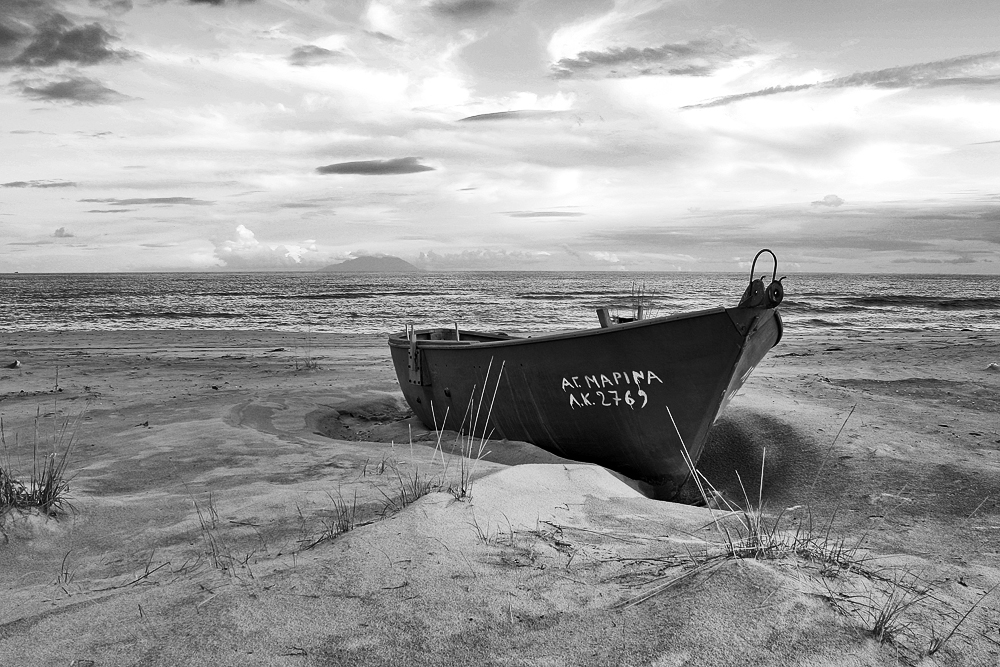
Πριν την εκτύπωση, όμως, θα πρέπει να φωτογραφήσετε. Μην περιμένετε να δείτε πως είναι η σκηνή σε ασπρόμαυρο κατά την επεξεργασία αλλά σκεφτείτε το εκείνη τη στιγμή. Μάθετε να μαντεύετε πως θα μοιάζει η τελική μονόχρωμη εικόνα. Ψάξτε για παραλλαγές στον τόνο και την αντίθεση, καθώς και στοιχεία όπως γραμμές, καμπύλες, και τα σχήματα. Προσπαθείτε να εντοπίσετε εικόνες με πλήρες φάσμα από το απόλυτο λευκό στο απόλυτο μαύρο. Αν σας ενδιαφέρει να μάθετε να παίρνετε εικόνες σε μαύρο άσπρο δείτε το προηγούμενο άρθρο μας εδώ.
Παρακάτω θα σας παρουσιάσουμε ένα βήμα-προς-βήμα οδηγό για την μετατροπή μιας εικόνας σε μια πανέμορφη εκτυπώσιμη μονόχρωμη φωτογραφία.
Η φωτομέτρηση είναι ζωτικής σημασίας. Φωτογραφίζοντας πολλές φορές θα συνειδητοποιήσετε ότι το πλήρες φάσμα δεν μπορεί να τοποθετηθεί σε μία και μόνη έκθεση. Τις περισσότερες φορές είναι καλύτερο να θυσιάσετε λεπτομέρεια στις σκιές παρά να χαθούν τα φωτεινά, ιδιαίτερα όταν παίρνετε εικόνες από λεπτομερείς επιφάνειες. Έτσι διατηρείται το ιστόγραμμα σας συμπιεσμένο προς τα δεξιά. Αν και η εικόνα θα φαίνεται πολύ φωτεινή, θα σας δώσει μεγαλύτερη λεπτομέρεια. Ελέγξτε επίσης τα χρώματα στα RGB ιστογράμματα για την αποφυγή απωλειών σε όλα τα κανάλια (channels).


Μετατροπή σε Β&W. Θα χρησιμοποιηθεί ένα ασπρόμαυρο Adjustment Layer στο Photoshop για τη μετατροπή του TIFF σε μονόχρωμο, και καλό θα ήταν να επιλέξετε το πράσινο φίλτρο από το drop-down μενού. Το φίλτρο θα κάνει πιο φωτεινές τις αποχρώσεις (hues) που είναι πιο κοντά στο βασικό χρώμα και θα σκουραίνει αυτές στο συμπληρωματικό χρώμα.

Dodge και Burn. Τώρα πρέπει να κάνετε την εικόνα να εμφανίζεται στην οθόνη όπως θέλετε να τη δείτε σε χαρτί. Δεν δεσμεύεστε από τις ευαισθησίες που συνδέονται με το χρώμα, και μπορείτε να προβείτε σε προσαρμογές στην αντίθεση και την τονικότητα που θα μπορούσαν να δείχνουν άσχημα αν δεν είχατε ασπρόμαυρη εικόνα. Σκληρύνετε ή μαλακώσετε τις μεταβάσεις και τα όρια μεταξύ των αποχρώσεων με την αλλαγή της φωτεινότητας των μεμονωμένων αντικειμένων και περιοχών στη σκηνή. Χρησιμοποιήστε τα εργαλεία dodging (εκφώτηση) ή burning (συσκότιση).


Εκτύπωση ώστε να ταιριάζει με την οθόνη σας. Μπορείτε αντιμετωπίσετε αρκετές προκλήσεις σε μια εκτύπωση. Η διαδικασία εκτύπωσης που χρησιμοποιείτε για το χρώμα μπορεί να μην είναι ιδανική για B&W, στο χρώμα, μικρές διαφορές στους τόνους είναι μόλις αντιληπτές, αλλά σε B&W, κάθε απόκλιση από το ουδέτερο γκρι ξεχωρίζει.
Προσαρμογές στο Tint μπορούν να ξεπεράσουν τις ανεπιθύμητες αποχρώσεις και να σας δώσουν τα επιθυμητά. Μπορείτε να τονίσετε ελαφριά την εκτύπωση για να μιμηθείτε το σέπια, ή την πλατίνα με τόσο χρώμα ώστε να καλύψει τις μικρές διαφορές. Με μια καλά καλιμπραρισμένη οθόνη μπορείτε να κάνετε τις προσαρμογές σας στο Tint και με το μάτι. Επιλέξτε το κουμπί Tint στο layer που χρησιμοποιήσατε κατά την μετατροπή σε ΑΜ. Πάρετε το σταγονόμετρο και κάντε κλικ στο κουτί με τις αποχρώσεις που εμφανίζετε. Σύρετε το ποντίκι μέχρι να δείτε την εικόνα όπως θα θέλατε να εκτυπωθεί. Εδώ ας πούμε επέλεξα ρυθμίσεις RGB(130,128,123)

 |
| Κάτι σαν αυτό χρειαζόμαστε |


Δημοφιλείς αναρτήσεις
-
 Το μέγεθος της διάχυσης εξαρτάται από την διαύγεια του υλικό που χρησιμοποιείται για αυτό τον σκοπό. Τρεις είναι οι παράγοντες που παίζου...
 -
 Ο κανόνας των τρίτων είναι ένας συνθετικός κανόνας της φωτογραφίας. Ο κανόνας ορίζει ότι μια εικόνα πρέπει να την φανταστούμε σαν να χωρίζ...
 -
 Η φωτογραφία είναι ένα ακριβό χόμπι. Μπορείτε να δώσετε εύκολα 800 € σε ένα αξιοπρεπές σώμα DSLR και, στη συνέχεια, μπορείτε να βγείτε έξω...

Είμαστε στα

Buy t-shirts

Social Networks


